「画面がめっちゃカオスでおもしろい!」
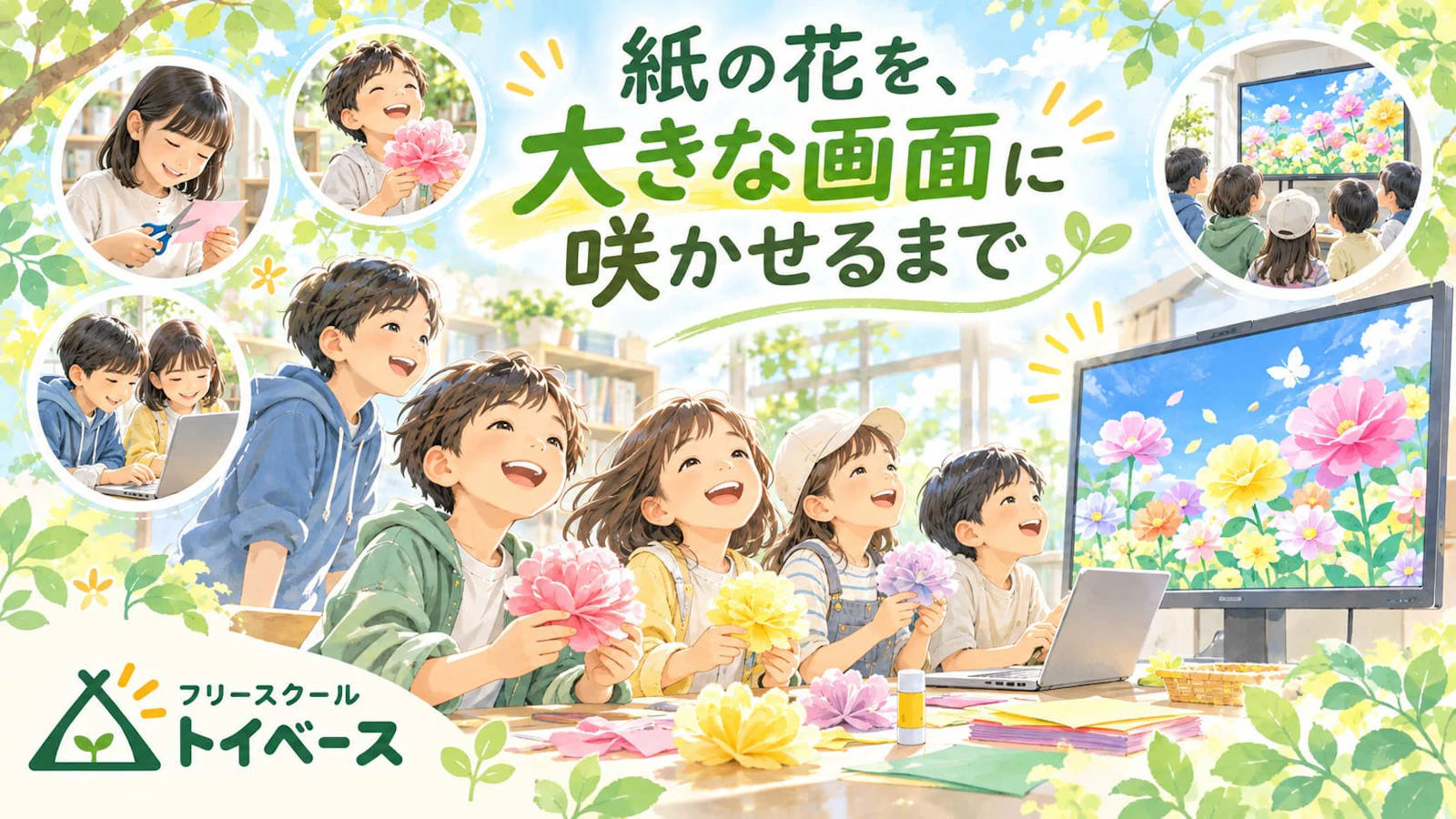
最後の1枚が送られたとき、子どもたちから声が上がりました。大きなモニターの中には、色とりどりの花と、マインクラフトのクリーパー、おにぎり、お味噌汁、ブタ。花の作品をつくるはずだった60分の、終わりの画面です。
練馬区でフリースクール トイベースを運営していますが、これまで別のフリースクールやオルタナティブスクールでもスタッフとして子どもたちと過ごしてきました。そうした場で受け持ったITの時間から、ある日のようすを紹介します。この日は低学年の子ども7人と、塗り絵から始めるデジタルアートに取り組みました。
手を動かしてから、iPadへ
ITの時間でも、まずは自分の手で触れて体験するところから始めたいと考えました。紙の塗り絵に色を塗り、その絵をiPadで撮って送ると、モニターに映したキャンバスの中に花が咲く。絵が届くたびに、みんなの花が集まって1つの作品になっていく仕組みです。
1枚目は紙に、2枚目からはiPadに指で直接描いて送ってもよいことにしました。最初の1回は一緒にやり、2回目からは子どもたちに任せます。
実は準備の段階では、前日につまずきました。使う予定だったアプリが急に使えなくなってしまったのです。どうしてもこの体験を届けたくて、同じことができるアプリを急いで自分でつくり、当日はそれを使いました。
「茶色だけでもいける?」
「レインボーに塗ってもいい?」「茶色だけでもいける?」
塗り始める前から質問が飛び、好きな色で塗っていいよ、と返しました。花びらも葉っぱも何色もの縞にする子。茎の色を先に決めてから塗る子。葉っぱ1枚の中で濃さを塗り分けて、葉脈まで描く子。背景まで水色で埋める子もいました。
最初から「今日はiPadで何するの?」「iPadで何か作らないとITの授業じゃない」と言っていた子もいます。その子は、1枚目の塗り絵を手早く塗り終えていました。
撮るときは、花だけが大きく写るように近づいてね、と声をかけました。余白や机が写ると、うまく切り抜けないからです。QRコードを読んで送ると、モニターに花が咲きます。「めっちゃ綺麗!」「紫のアジサイみたいにしたよ!」。自分の花が小さく映ってしまった、と言う子もいました。iPadの操作は一度で覚え、2回目からは自分たちでどんどん進めていました。
iPadで何をするのかと聞いていたあの子も、自分の花が画面に映った瞬間から、次々に描いては送るようになりました。
2枚目に入るとき、お花以外のものを描いても大丈夫、と伝えると、画面は一気ににぎやかになっていきます。「花じゃなくていいなら、マイクラのTNT描くわ!」「お味噌汁描けた!」「Switch描いたよ!」。60分のあいだ、席を離れた子はいませんでした。
四角に隠れた花
自由にした分、思ってもみなかったものも届きました。図形が画面に並び、「誰だよ画面いっぱいに青い四角出したの!」と声が上がります。「写真そのまま送ったらどうなるかな?」と、塗り絵ではない写真も送られてきました。大きな四角や写真の下に、ほかの子の花が隠れてしまいます。
私は、他の人の絵が隠れちゃうからサイズや色を工夫してみてね、と声をかけました。図形がたくさん届いたときには、「それだと花の作品にならないからやめてほしい」とまわりに伝えた子もいます。最初に「iPadで何か作らないと」と言っていた、あの子でした。
最後の1枚
時間が近づき、最後に送りたいものを1枚送ったら終わりにしよう、と声をかけました。「最後の1枚送った!」の声が続き、冒頭のカオスな画面ができあがります。
みんなのお気に入りはどれかな、と聞いてから、私も画面の中の絵を挙げました。「あの豚さんも可愛いし、アジサイも綺麗だし、マイクラのキャラも力作だったね」。
大人が最初に描いていた「きれいな花畑」とは、ずいぶん違う画面になりました。けれど、自由に試してみて、ぶつかり合って、最後はみんなで笑い合えた60分でした。次は下絵を増やしたり、アプリのボタンの位置を直したりして、また新しい画面を一緒につくってみたいと思います。